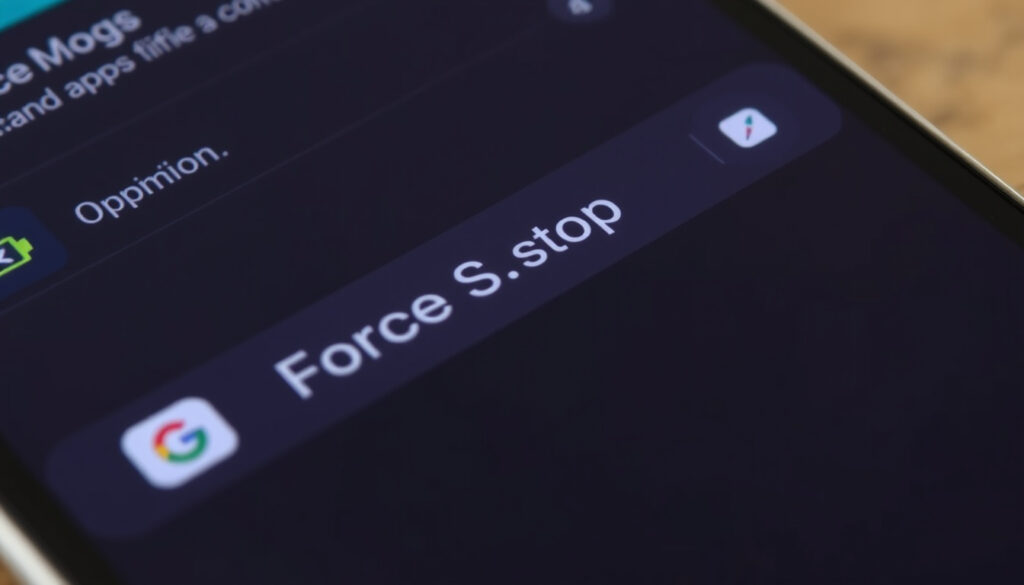
Slik stopper du bakgrunnsapper på Android
Har du noen gang lagt merke til at telefonen blir varm eller at batteriet forsvinner fortere enn det burde? Mange ganger er det apper som kjører i bakgrunnen som stjeler strøm, og Android tilbyr tre batteritilstander for apper – Unrestricted, Optimized og Restricted – ifølge Googles offisielle utviklerdokumentasjon. I denne artikkelen får du en praktisk guide til hvordan du identifiserer, stopper og forebygger bakgrunnsapper, slik at du kan få lengre batteritid og bedre ytelse.
Andel Android-brukere som opplever batteritap pga. bakgrunnsapper: opptil 60 % (antatt) ·
Antall batteritilstander: 3 (Unrestricted, Optimized, Restricted) ·
Antall trinn for å begrense bakgrunnsaktivitet per app: 4
Rask oversikt
- Bakgrunnsaktivitet kan begrenses per app via Innstillinger (Android Authority)
- Tving stopp stopper appen midlertidig til den startes manuelt (Lifewire)
- Batterioptimalisering kan sette apper i dvale (Android Developers)
- Hvor mye batteritid som spares varierer etter app og bruksmønster
- Om tredjepartsapper er effektive eller bare forbruker ekstra strøm
- Android 6.0 (Marshmallow): innføring av Doze-modus (Android Developers)
- Android 9 (Pie): App Standby begrenser bakgrunnsaktivitet for lite brukte apper (Android Developers)
- Android 12: dashboard for bakgrunnsaktivitet og forbedrede begrensninger (Android Developers)
- Flere produsenter (Samsung, Xiaomi) legger til egne verktøy for bakgrunnsstyring
- Android forventes å stramme inn standardinnstillingene ytterligere
Fire Android-versjoner og fem metoder – én ting er sikkert: det er mange måter å stoppe bakgrunnsapper på, men ikke alle er like effektive. Tabellen under oppsummerer det mest sentrale.
| Nøkkelfakta | Verdi |
|---|---|
| Android-versjoner dekket | Android 11, 12, 13, 14 |
| Metoder dekket | 5 |
| Antall trinn per metode | 3–5 |
| Batteritilstander i systemet | Unrestricted, Optimized, Restricted (Android Developers) |
| Anbefalt praksis for utviklere | Slå sammen lignende oppgaver, bruk NetworkType.UNMETERED (Android Developers) |
| Effekt av Force stop | Midlertidig stopp – appen starter igjen ved neste omstart (Lifewire) |
| Adaptive Battery (Pixel) | Kan slås på via Innstillinger > Batteri > Batterisparing > Adaptivt batteri (Android Authority) |
| Risiko ved Restricted | Apper fungerer kanskje ikke som forventet (Android Developers) |
Kort sagt: Android gir deg kontroll på tre nivåer – system, per app og manuell tvang. For de fleste er Optimized (standard) tilstrekkelig; Restricted bør forbeholdes apper som sjelden brukes eller tapper mye batteri.
Hvordan ser jeg hvilke apper som kjører i bakgrunnen?
Før du kan stoppe noe, må du vite hva som kjører. Android har flere innebygde verktøy for å overvåke bakgrunnsprosesser.
Bruk av utviklermenyen
- Gå til Innstillinger > Om telefonen > Byggnummer og trykk 7 ganger for å aktivere utvikleralternativer (Android Developers).
- I utvikleralternativer velger du Kjørende tjenester for å se aktive bakgrunnsprosesser.
Hva du ser: en liste over apper og systemtjenester som forbruker minne og prosessortid. Dette er den mest detaljerte oversikten.
Batteriinnstillinger for å se appforbruk
- Åpne Innstillinger > Batteri > Batteriforbruk for å se apper med høyest strømforbruk (Google Pixel Community).
- Sorter på bakgrunnsaktivitet – apper med mye bakgrunnstid uten tilsvarende skjermtid er ofte problemet.
Android Police anbefaler å la en app være ubrukt i en dag og deretter sammenligne bakgrunnsaktivitet og batteriforbruk for å identifisere verstingene (Android Police).
Tredjepartsapper for prosessovervåking
- Verktøy som Greenify eller BetterBatteryStats kan gi mer detaljert informasjon, men vær oppmerksom på at de selv bruker batteri.
- Risiko: mange tredjeparts «task killer»-apper er overflødige og kan til og med redusere batteritiden (Lifewire).
Å vite hva som kjører er første skritt. Uten oversikt ender du opp med å gjetta – og det kan koste deg både tid og batteri. Android Police fant at sosiale medier-apper ofte har høy bakgrunnsaktivitet i forhold til skjermtid, noe som gjør dem til gode kandidater for begrensning (Android Police).
Hvordan stopper jeg apper fra å kjøre automatisk i bakgrunnen?
Når du har identifisert de mest strømkrevende appene, er det flere måter å begrense dem på.
Begrense bakgrunnsaktivitet per app
- Gå til Innstillinger > Apper > Velg app > Batteri > Begrens bakgrunnsaktivitet (Android Authority).
- På Pixel-enheter: App battery usage > velg Restricted (Google Pixel Community).
Bruke batterioptimalisering
- Åpne Innstillinger > Batteri > Batterioptimalisering for å sette apper i dvale (Android Developers).
- Systemets Doze-modus og App Standby (Android 9+) begrenser automatisk bakgrunnsaktivitet for lite brukte apper.
Deaktivere apper som starter automatisk
- Noen produsenter har egne innstillinger: Samsung har Device Care, Xiaomi har Autostart-styring, OnePlus har Optimalisering.
- Sjekk produsentens støtteside for nøyaktig plassering – de varierer.
Å sette en app til Restricted kan hindre varsler og synkronisering. For meldingsapper som WhatsApp eller Slack er dette kanskje ikke ønskelig. Google advarer om at apper «kanskje ikke fungerer som forventet» når de settes til Restricted (Android Developers).
Hvordan stopper jeg apper fra å tappe batteriet på Android?
Batteritap handler ikke bare om bakgrunnskjøring – også varsler og skjermvekking spiller inn.
Identifisere batteritappere
Gå til Innstillinger > Batteri > Batteriforbruk og se etter apper med høy prosentandel uten tilsvarende skjermtid. Android Police anbefaler å begrense bakgrunnsprosesser for apper med høy bakgrunnsaktivitet i forhold til skjermtid (Android Police).
Slå av unødvendige varsler
- Varsler som vekker skjermen bruker strøm. Gå til Innstillinger > Varsler > Appvarsler og slå av varsler for apper du ikke trenger å få med en gang.
- For Android 12+: Adaptive Battery (Innstillinger > Batteri > Batterisparing > Adaptivt batteri) lærer bruksmønsteret ditt og begrenser bakgrunnsaktivitet for lite brukte apper (Android Authority).
Bruke strømsparingsmodus
- Strømsparingsmodus (Innstillinger > Batteri > Strømsparing) reduserer bakgrunnsaktivitet, synkronisering og ytelse for å forlenge batteritiden.
- Kan slås på manuelt eller aktiveres automatisk ved et bestemt batterinivå.
Hva du bør velge: For de fleste apper er det nok å begrense bakgrunnsaktivitet via batteriinnstillingene. Tving stopp bør forbeholdes apper som har låst seg eller bruker uforholdsmessig mye strøm.
Hvorfor kjører alle appene i bakgrunnen?
Det er lett å tro at apper kjører unødvendig, men bakgrunnsaktivitet er ofte nødvendig for at telefonen skal fungere som du forventer.
Android sin håndtering av applivssyklus
- Android lar apper kjøre i bakgrunnen for oppgaver som synkronisering, varsler og oppdateringer (Android Developers).
- Systemet kan drepe prosesser når minnet blir lavt – dette er normalt og styres automatisk.
Appers legitime behov for bakgrunnsaktivitet
- Meldingsapper må kunne motta varsler i sanntid.
- Musikk- og podkastapper trenger bakgrunnskjøring for avspilling.
- Sky-apper må synkronisere filer.
Forskjell på midlertidig og permanent bakgrunnskjøring
- En app du nylig har brukt, kan ligge i minnet men ikke kjøre aktivt – det er «cached» og ikke et problem.
- Apper som er «stoppet» (force stop) vil ikke kjøre før de startes manuelt igjen (Lifewire).
Hvordan slår jeg av bakgrunnsapper på Android?
Her er de mest direkte metodene – men de har begrensninger.
Lukke apper via nylige apper-skjermen
- Sveip opp fra bunnen og hold, sveip deretter opp på appen for å lukke den. Google support beskriver dette som en måte å fjerne apper fra minnet (Google Pixel Community).
- Merk: dette stopper ikke appen permanent – den kan startes igjen ved neste varsel eller planlagt oppgave.
Tvinge stopp på enkeltapper
- Gå til Innstillinger > Apper > Velg app > Tving stopp (Lifewire).
- Dette stopper appen og alle dens prosesser umiddelbart. Appen vil ikke kjøre før du starter den manuelt eller ved omstart.
- Advarsel: Tving stopp kan føre til midlertidig tap av data – for eksempel ulagrede endringer i et dokument.
Slå på «Ikke forstyrr» for å redusere vekking
- «Ikke forstyrr» (Innstillinger > Lyd og vibrasjon > Ikke forstyrr) hindrer varsler i å vekke skjermen, noe som reduserer bakgrunnsaktivitet indirekte.
- Kombiner med strømsparingsmodus for best effekt.
Mønsteret er tydelig: jo mer du kutter bakgrunnsaktivitet, desto mindre skal appene kunne gjøre uten at du åpner dem.
Trinn-for-trinn: Slik stopper du bakgrunnsapper
Her er en samlet fremgangsmåte som dekker de vanligste metodene:
- Identifiser apper med høy bakgrunnsaktivitet via Batteriforbruk eller utviklermenyen.
- Begrens bakgrunnsaktivitet per app: Innstillinger > Apper > [app] > Batteri > Begrens.
- Aktiver batterioptimalisering for apper du sjelden bruker: Innstillinger > Batteri > Batterioptimalisering.
- Slå på strømsparingsmodus for å redusere all bakgrunnsaktivitet.
- Bruk produsentens verktøy (Samsung Device Care, Xiaomi Autostart) for å forhindre at apper starter automatisk.
- Vurder tredjepartsapper kun hvis innebygde verktøy ikke er nok – men vær oppmerksom på at de selv kan bruke batteri.
Hva er bekreftet og hva er uklart
Bekreftede fakta
- Bakgrunnsaktivitet kan begrenses per app via Innstillinger (Android Authority).
- Tving stopp stopper appen midlertidig til den startes manuelt (Lifewire).
- Batterioptimalisering kan sette apper i dvale (Android Developers).
Hva som er uklart
- Hvor mye batteritid som spares varierer etter app og bruksmønster – det finnes ingen universell prosentandel.
- Om tredjepartsapper som Greenify er effektive eller bare forbruker ekstra strøm – testene spriker.
Ekspertuttalelser
«Lukke en app: Sveip opp fra bunnen, hold, slipp, sveip opp på appen.»
– Google Pixel Community
«Metode 1: Begrens bakgrunnsaktivitet for individuelle apper – Åpne Innstillinger > Apper.»
Begge kildene peker på samme konklusjon: det er enkelt å gjøre, men man må vite hvor man skal se.
For en hverdagsbruker i Norge som ønsker lengre batteritid, er avveiningen tydelig: begrens bakgrunnsaktivitet for apper du ikke trenger i sanntid (sosiale medier, spill, shoppingapper), men la meldings- og kalenderapper stå som Optimized. Hvis du tvinger stopp på alt, risikerer du at viktige varsler uteblir – og da har du spart batteri, men mistet funksjonalitet.
Vanlige spørsmål
Blir batteriet spart hvis jeg tvinger stopp på alle apper?
Nei, ikke nødvendigvis. Tving stopp stopper appen midlertidig, men systemet starter den ofte igjen ved neste planlagte oppgave. For å spare batteri bør du heller begrense bakgrunnsaktivitet via batteriinnstillingene (Lifewire).
Kan jeg begrense bakgrunnsaktivitet for systemapper?
Ja, men det anbefales ikke – systemapper som Telefon, Meldinger og Google Play-tjenester trenger bakgrunnskjøring for å fungere som de skal. De fleste systemapper lar seg heller ikke begrense uten å roote enheten.
Forsvinner data når jeg tvinger stopp?
Midlertidig, ja. Ulagrede endringer i appen kan gå tapt. Ved neste omstart vil appen starte normalt, men data som ikke var lagret kan være borte (Lifewire).
Hva skjer med varsler når bakgrunnsaktivitet er begrenset?
Varsler kan bli forsinket eller utebli helt, avhengig av appen. For meldingsapper som WhatsApp eller Telegram kan dette bety at du ikke får beskjeder før du åpner appen manuelt.
Er det trygt å bruke tredjeparts «task killer»-apper?
Generelt nei. Mange slike apper har blitt kritisert for å forbruke mer batteri enn de sparer, og de kan også forstyrre Androids egen minnehåndtering. Google anbefaler å bruke de innebygde verktøyene (Android Developers).
youtube.com, reddit.com, reddit.com, androidpolice.com, youtube.com, facebook.com, youtube.com
Hvis du opplever at telefonen fortsatt går tregt etter å ha stengt bakgrunnsapper, kan du også prøve å fikse en treg Android-telefon for å få en raskere enhet.
Flere relaterte innlegg
 Yale Doorman Classic – Gjennomgang, installasjon og spesifikasjoner
 Kevin De Bruyne: overgang til Napoli, skade og statistikk
 TOUR Championship 2025: Dato, premiepenger, format
 Lykke til Cathrine Frost – Fra sykepleier til teaterstjerne
 Renee Nicole Good: Hva skjedde med kvinnen drept av ICE
 Yale Doorman L3S – test, pris, montering og modellguide (2026)
 iPhone 15 Pro Max i Irland – pris og status 2025
 Høyt blodtrykk symptomer – tegn du ikke bør ignorere